pixcellink管理システム
お店の毎日を、
もっと心地よく。
お店で使う予約・更新の画面と、私たちが使う保守・解析の仕組み。
二つを組み合わせて、公開したあとの運用まで支えます。
登録不要・架空のデータで操作できます。
追加機能は基本料金とは別途、費用は要相談です。
01 / お店で使う機能
日々の操作は、
わかりやすく。
予約、お知らせ、顧客履歴、写真の更新。ご自身で操作したい機能を伺い、必要な項目だけを管理画面にまとめます。
02 / 制作でできること
お店に合わせて、
つくる。
受付・顧客情報・決済・領収書・商品申込から、その後のご案内まで。開発実績をもとに、お店に合う機能を組み合わせます。
基本料金とは別途・費用は要相談
追加開発・外部連携は、制作費・月額運用費とは別のお見積もりです。必要な機能と運用範囲を相談して決めます。決済手数料や外部サービス利用料も別途必要です。
画面と図で、17の機能をご紹介します。画面内の予約・氏名・数値は架空のデモです。図は仕組みの説明で、実際の画面・導入範囲はお店に合わせて設計します。画像を押すと拡大できます。
予約枠・カレンダー連携
こんな場面に
施術の途中に電話が重なっても、空き枠をすぐに確かめたい。メニューの所要時間と担当者・席の予定を、同じカレンダーで見られるようにします。
お店に合わせられること
施術時間、準備と片付けの余裕、スタッフ・席の数、予約の締切、Google カレンダーに載せる情報。
具体的にできること
- 施術時間・追加メニューに応じた枠と余裕時間の設定
- スタッフ・席ごとの空き管理、日別の受付停止・満席設定
- 変更前後の日時・料金を確認し、履歴を残して予約を変更
- お店に合わせた受付締切・臨時営業時間・追加メニューの設定
- サイトからGoogle カレンダーへ予定の作成・変更・取消を反映
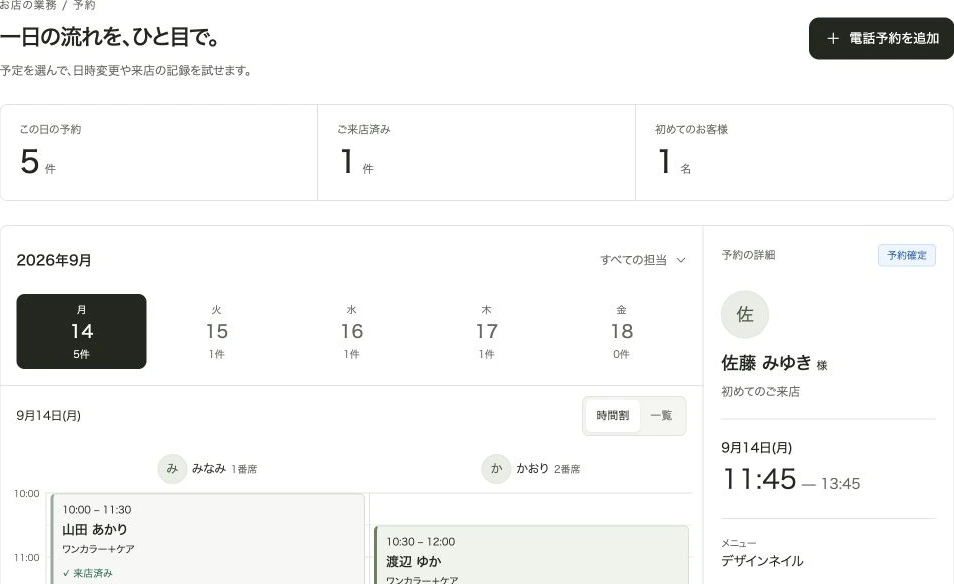
予約一覧と担当者ごとの予定を確認するデモ画面。氏名・予約はすべて架空です。画像を拡大 メニューと担当を選ぶ
空いている日時を確認
予約・変更を予定へ反映
導入時に確認することGoogle カレンダー連携は、サイトからの一方向同期を実装しています。接続権限と共有する情報を設定し、反映待ち・エラーの確認や再同期にも対応します。
サイト外予約・当日のQR受付
こんな場面に
LINEや電話で約束した予約を、あとで別の台帳に書き写している。受付方法を最初に選び、お客様の入力待ちからお会計まで、次の作業を確認できる形にします。
お店に合わせられること
入力項目、代理入力できる担当者、QRの案内場所、予約確認文、変更・取消の受付期限。
具体的にできること
- 日時・メニュー・オプション・料金内訳を確認して枠を確保
- 氏名・住所・メール、任意の電話番号を受け付ける専用フォーム
- 当日受付用QRの表示・保存、入力完了の確認、リンクの再発行
- 入力リンク・スタッフの代理入力・予約のない方の当日受付を選択
- 受付・サービス提供・入金・領収書の進み具合と、次の操作を表示
- 入力後のお礼・注意事項・予約の変更や取消方法をメールで案内
- Instagram DM用の案内文を編集し、リンクと一緒にコピー
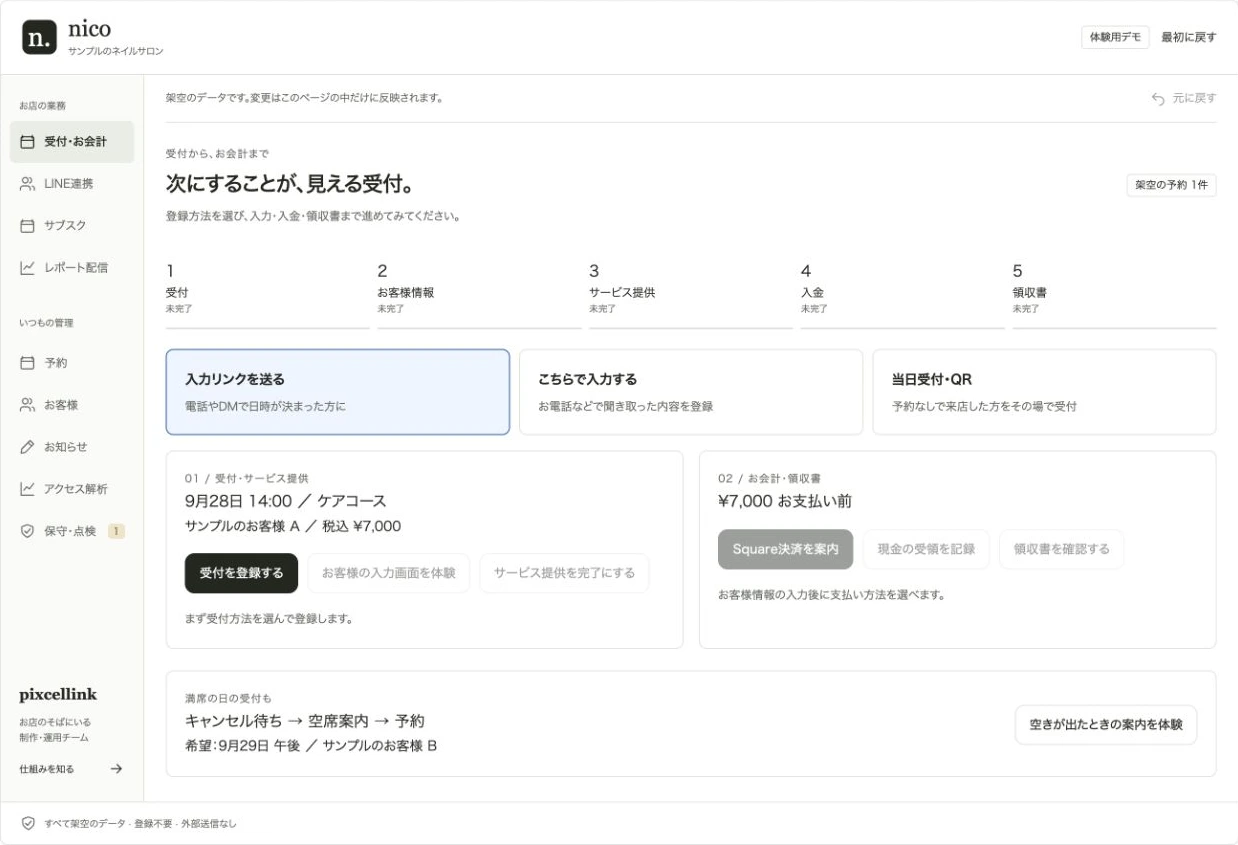
受付方法と進み具合を確認するデモ画面。QRや入力リンクの案内は導入する構成に合わせます。画像を拡大 リンク・代理入力・当日受付を選ぶ
お客様の情報と内容を確認
提供・入金・領収書へ進む
導入時に確認することリンクやQRは予約ごとに発行します。LINE・DMへは案内文をコピーして送る運用です。お客様による日時変更・取消には、お店の受付期限を適用します。
LINE連携・問い合わせ対応
こんな場面に
「このメッセージは、いつ予約された方だろう」。LINEと顧客・予約を紐付け、来店予定を見ながら返信できるようにします。通知を自動化する場面と、担当者が返す場面を分けて設計します。
お店に合わせられること
予約確定・変更・取消・前日などの通知、返信を担当する人、未読・対応状況の管理、LINEログインの利用。
具体的にできること
- 予約完了画面・確認メール・店頭のQRから、お客様のLINEを紐付け
- つながったお客様へ、予約確定・日時変更・取消・前日のご案内
- 管理画面でテキストの確認・返信、未読・対応状況・送信履歴を管理
- お店への予約・問い合わせ通知、送信数・失敗の確認
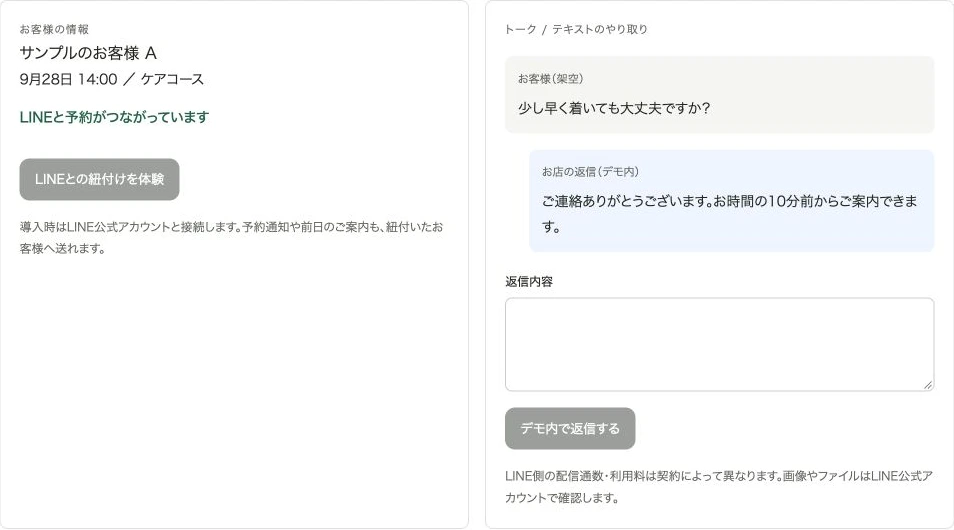
予約情報とテキストのやり取りを並べたデモ画面。実際のLINEやお客様の会話ではありません。画像を拡大 お客様のLINEと予約を紐付け
予約情報と会話を一緒に確認
返信・予約のお知らせを届ける
導入時に確認することLINE公式アカウントの接続設定が必要です。ワンタップの紐付けはLINEログインの設定・接続確認後に有効化します。配信通数・料金はLINEの契約に従います。画像等の内容はLINE公式アカウント側で確認します。
キャンセル待ち・空席のご案内
こんな場面に
満席の日に連絡をくださった方へ、空きが出たことを知らせたい。希望のメニュー・日時を残し、条件に合う空席が出たときに次の予約へつなげます。
お店に合わせられること
対象メニュー、希望する時間帯、登録や通知の締切、先着順などの受付ルール。案内だけでは席を確保しません。
具体的にできること
- キャンセル待ちの登録確認、お店への通知、一覧管理
- キャンセル・日時変更などで空いた枠を確認して案内
- 同じ空きの重複案内を防止し、予約済み・取消・期限を管理
業務の流れを説明する図です。実際の画面はお店に合わせて設計します。画像を拡大 希望メニュー・日時を登録
条件に合う空席をメールで案内
お客様が空きを確認して予約
導入時に確認すること空席の案内は、席の取り置きや予約確定ではありません。先着順などの受付方法、通知の期限、対象メニューをお店に合わせて決めます。
予約前の確認・アンケート
こんな場面に
メニューによって確認してほしいことが違い、来店してから説明が増えてしまう。予約の途中で必要な案内を読んでもらい、確認した内容を予約に残します。
お店に合わせられること
確認項目と説明文、必須・任意の区別、担当者が確認できる範囲。複数メニューでも同じ質問を繰り返さない構成。
具体的にできること
- サロン・メニュー別の確認項目と説明文の管理
- 複数メニューの確認項目を重複なく表示
- 確認した時点の文言を保存し、予約詳細で参照
業務の流れを説明する図です。実際の画面はお店に合わせて設計します。画像を拡大 サロン・メニューに合う案内
共通の質問はまとめて確認
確認時の文言を予約へ保存
導入時に確認すること入力する内容・必須項目・閲覧できる担当者を導入時に決めます。必要な情報に絞り、お客様の負担と情報の扱いに配慮して設計します。
顧客カルテ・来店履歴
こんな場面に
担当が変わっても、前回のご希望をすぐに確かめたい。予約履歴に接客メモや必要な項目を添え、次の来店時に見返せるカルテをつくります。
お店に合わせられること
カルテの項目、検索用のタグ、メモのテンプレート、閲覧・編集の権限。お子さまや記念日の情報は必要に応じて。
具体的にできること
- 来店・予約履歴と顧客メモの管理
- お店に合わせたカルテの入力項目・テンプレート
- 顧客タグによる分類・検索、予約データのCSV出力
- 任意のお子さま情報・年齢・生年月日、イベント案内の希望を管理
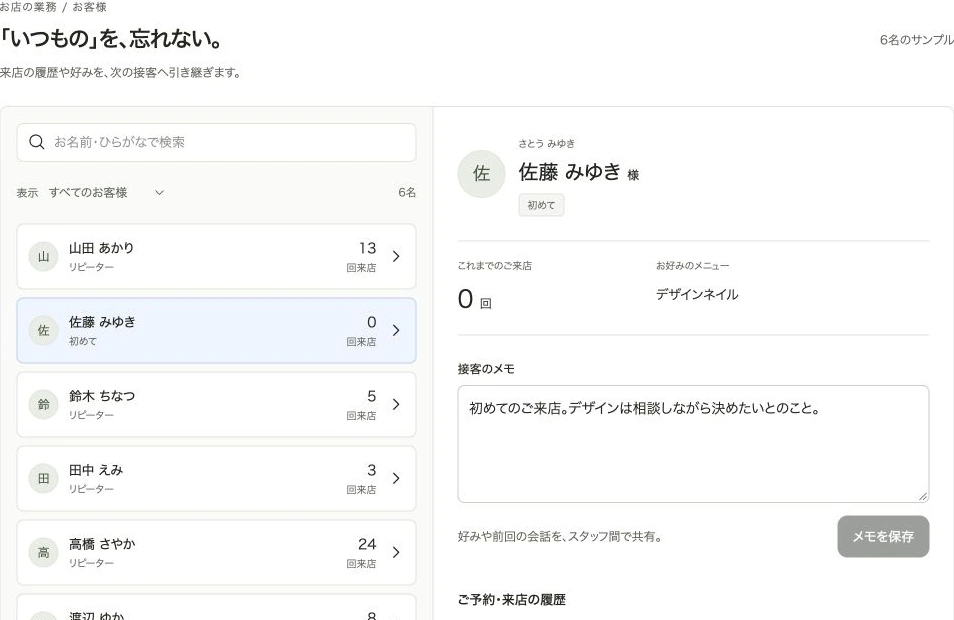
来店回数・好み・接客メモを確認するデモ画面。表示されるお客様はすべて架空です。画像を拡大 名前・タグからお客様を探す
来店履歴と前回のメモを読む
今回の記録を次の接客へ残す
導入時に確認すること記録する情報と閲覧・編集できる範囲を導入時に決めます。フォームから届いた情報を既存の顧客台帳へ追加する際は、管理者が登録先を確認できます。
オンラインカード決済・入金管理
こんな場面に
事前に一部だけ入金されている、追加商品の送料が必要。予約や申込の内容から支払う金額を確認し、Squareの決済と入金記録をつなげます。
お店に合わせられること
事前入金、残額、商品・送料、現金との使い分け、返金時の確認方法。重複入金や通信の行き違いも確認できるように。
具体的にできること
- 予約料金・追加商品それぞれのカード決済ページ
- 事前入金・分割入金の記録と、未入金額の確認
- 支払い結果の照合、入金への反映、通信失敗後の再確認
- 返金や取消と支払いの行き違いを、確認が必要な記録として表示
業務の流れを説明する図です。実際の画面はお店に合わせて設計します。画像を拡大 内訳と未入金額を確認
Squareの決済画面へ案内
支払い結果を予約・申込へ反映
導入時に確認することSquareの契約・審査・接続設定が必要で、決済手数料は別途かかります。キャンセル時の返金は自動では行わず、担当者が確認する運用です。
Squareのサブスク・継続課金
こんな場面に
月額会員や定期ケアなど、お店独自の継続サービスを始めたい。クライアントである店舗・事業者ご自身が、Squareの管理画面で料金・請求周期を決めて継続課金プランを作成し、お客さまへ提供できます。pixcellinkは初期設定からサイトの紹介・申込導線、操作のご案内まで支援します。
お店に合わせられること
お店が提供するサービス内容、料金、請求周期、申込条件、変更・解約の案内。プランの作成・管理はSquareの管理画面で行います。サイトの会員権限との自動連動は個別設計です。
具体的にできること
- 店舗・事業者ご自身によるSquareの継続課金プランの作成・管理
- お店独自のサービス内容・料金・請求周期に合わせた案内ページ
- 作成したプランの登録リンクをサイトに設置し、お客さまの申し込みへ
- 導入時の設定支援と、契約・支払い状況の確認、変更・解約方法のご案内
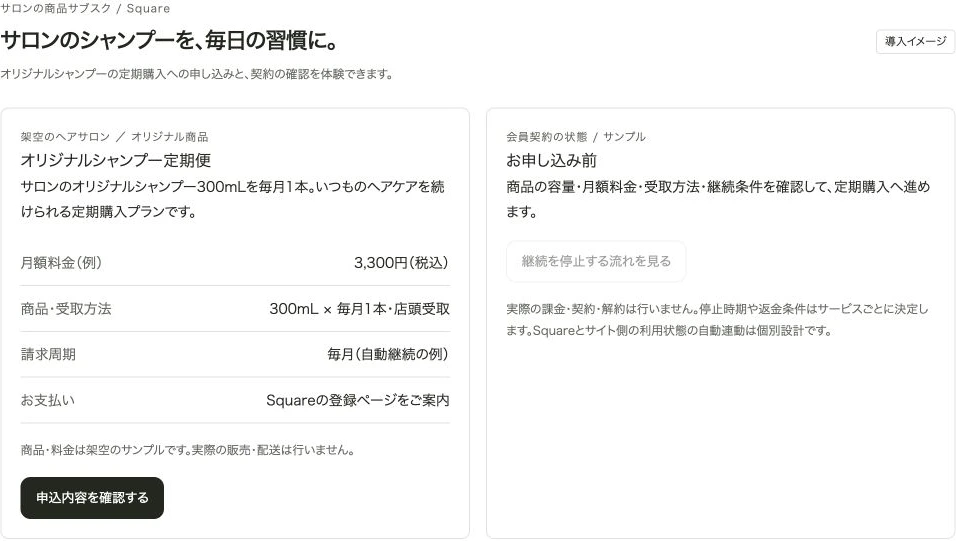
サロンの「オリジナルシャンプー定期便」の申込・契約確認デモです。商品・料金は架空の例で、pixcellinkの制作料金ではありません。Squareの実画面ではありません。画像を拡大 お店自身がSquareでプランを作成
サイトで紹介し、登録リンクへ案内
お店で契約・支払い状況を確認
導入時に確認することSquare側の契約・審査・設定と決済手数料が必要です。サイトの会員権限やサービス提供状態との自動連動は、必要な範囲を確認して個別に設計します。
電子領収書の発行・メール送付
こんな場面に
提供したサービスと入金を確認してから、領収書を渡したい。金額や宛名を予約と結び付け、発行した記録とメールの送信状況を確認できるようにします。
お店に合わせられること
発行者情報、宛名、入金内訳、問い合わせ先、訂正・返金の手順。現在の案内はメール本文形式で、必要な帳票は事前に確認します。
具体的にできること
- 提供完了・全額入金・連絡先を確認して自動発行
- 領収書番号・宛名・入金内訳・発行者情報の記載
- 追加商品のカード決済後の領収書と、メールの送信状況確認
業務の流れを説明する図です。実際の画面はお店に合わせて設計します。画像を拡大 提供完了と全額入金を確認
番号・宛名・明細を付けて発行
メールの送付状況を確認
導入時に確認すること領収書はメール本文の形式です。発行者情報・問い合わせ先を設定し、訂正・返金時の対応や必要な帳票形式は導入時に確認します。
ご利用後の追加商品・申込サイト
こんな場面に
撮影後にアルバムやパネルをゆっくり選んでもらいたい。予約に紐付くお客様へ専用の申込先を案内し、選ぶところから制作・発送までの状況をつなげます。
お店に合わせられること
商品・仕様・価格・送料・納期、予約時の追加選択、利用後の案内時期。サービス料金と商品の売上は分けて管理します。
具体的にできること
- 商品名・仕様・税込価格・申込条件の登録と公開
- 予約時の追加商品選択と、サービス提供後の商品リンク案内
- 商品・数量・お届け先の受付と、送料などを含む決済金額の確認
- 申込受付・制作受付・発送済みの状態管理
業務の流れを説明する図です。実際の画面はお店に合わせて設計します。画像を拡大 商品・数量・お届け先を選ぶ
送料を含めた金額で申し込む
制作受付・発送の状況を管理
導入時に確認すること予約に紐づくお客様向けの申込機能です。商品価格・送料・納期・支払い・キャンセル条件を設定し、サービス料金と商品の売上を分けて管理します。
記念日・イベントに合わせた顧客フォロー
こんな場面に
誕生日や七五三など、必要な時期に次の撮影をご案内したい。登録された情報と配信希望をもとに準備し、内容と時期を確認してから届けます。
お店に合わせられること
誕生日やイベント、送る時期、文面、自動送信と個別確認の使い分け。配信希望と停止の管理を組み込みます。
具体的にできること
- 任意の年齢・生年月日と、兄弟姉妹の情報を管理
- 誕生日・七五三の案内文、送信時期、有効・停止の設定
- 個別イベントの下書き・内容確認・送信予約と履歴
- 配信を希望したお客様への案内、配信停止、同じ節目の重複防止
業務の流れを説明する図です。実際の画面はお店に合わせて設計します。画像を拡大 配信希望と記念日の情報を確認
本文・送信時期を確認
ご案内・履歴・配信停止を管理
導入時に確認すること自動案内は本文・時期の確認後に有効にします。誕生日には生年月日が必要で、年齢だけで案内する七五三の時期は目安として扱います。
会計・物販・売上の集計
こんな場面に
施術のお会計と店頭の商品販売を、一日の終わりにまとめたい。明細・割引・支払方法を記録し、施術と物販の内訳を確認できる会計画面を整えます。
お店に合わせられること
商品、割引、支払方法、売上の集計項目、領収書、freeeへ渡すCSVの内容。オンライン決済とは役割を分けて設計します。
具体的にできること
- 施術・物販の明細、割引、支払方法の記録
- 商品管理、領収書の表示・印刷、売上の集計
- freee会計への取り込み用CSV出力
業務の流れを説明する図です。実際の画面はお店に合わせて設計します。画像を拡大 施術・商品の明細を確認
割引と支払方法を記録
内訳を集計・必要な帳票へ
導入時に確認すること店頭の会計記録とオンライン決済は、導入する機能に合わせて組み合わせます。集計項目・支払方法・会計ソフトへ渡す内容を事前に確認します。
Square・freee会計の連携
こんな場面に
予約の入金を、会計ソフトへ何度も入力している。Squareとfreeeの公式連携を使う構成と、CSVで取り込む構成から、今の経理の進め方に合う方法を選びます。
お店に合わせられること
税率・税込金額、カードと現金の対象範囲、記録待ちの確認、初回の取引照合。過去の現金・銀行振込は自動連携の対象外です。
具体的にできること
- Squareのカード売上・決済手数料をfreeeへ取り込む接続設定
- 予約で受け取った現金をSquareへ記録し、freeeの連携対象へ
- 税込金額と税率の設定、記録待ち・確認が必要な入金の表示
業務の流れを説明する図です。実際の画面はお店に合わせて設計します。画像を拡大 サイトでカード・現金入金を記録
Squareに売上を記録
公式連携でfreeeへ取り込み
導入時に確認することfreeeへの取り込みはSquare経由です。各サービスの契約と初期設定が必要で、最初の取引を照合してから運用します。過去の現金入金・銀行振込・領収書の添付は、この自動連携の対象に含みません。
アクセス解析・顧客分析レポート配信
こんな場面に
数字は集まっているけれど、何を見ればよいか分からない。訪問から予約への流れと、初回・再来の傾向を整理し、グラフと次の確認点をPDFで届けます。
お店に合わせられること
アクセス解析・顧客分析の内容、配信先、週次・隔週・月次などの頻度。記録不足は明示し、必要なデータが欠けるときは配信を保留します。
具体的にできること
- アクセス解析と顧客・売上分析を、目的に合わせて作成
- 同じ日数の前期間との比較、データの取得範囲の明示
- 週次・隔週・月次の配信相談、送信前の内容確認
- 送信履歴の管理、重複防止、データ不足時の配信保留
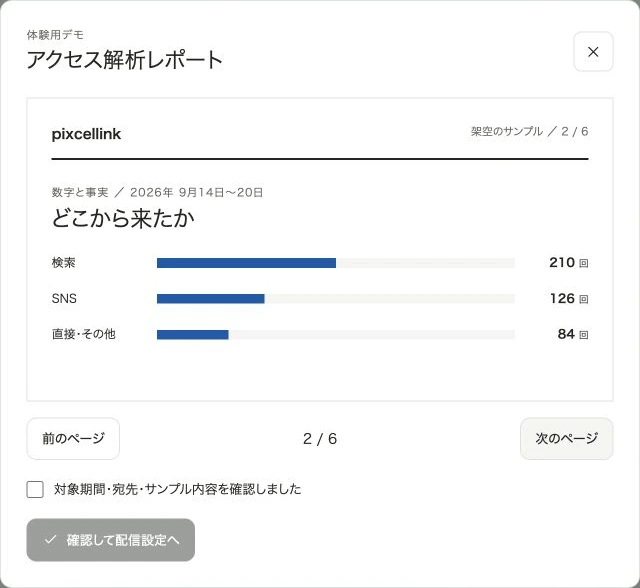
アクセス解析レポートのデモ画面。数値は架空で、実際のレポートは接続できるデータに合わせて作成します。画像を拡大 目的・対象データ・期間を決める
数値と見立てを分けて読む
PDFを確認し、メールで配信
導入時に確認すること基本料金とは別途、費用は要相談です。必要な計測・予約データへの接続、対象指標、配信頻度を確認します。施術完了額と入金・利益は区別し、未取得をゼロとは扱いません。
メールの確認・承認・配信
こんな場面に
自動で送ってよいメールと、一度読んでから届けたいメールがある。種類ごとにルールを決め、定型文にひと言を添えたい場面にも対応します。
お店に合わせられること
予約確認、来店前の案内、承認する担当者、件名・本文、送信元。送信履歴は確認できても、開封や到達を同じ意味では扱いません。
具体的にできること
- 予約確認・リマインドなど、種類別のメール設定
- 送信前の内容確認・承認と、1通ごとの件名・本文編集
- 承認待ち・送信済み・失敗などの履歴確認
業務の流れを説明する図です。実際の画面はお店に合わせて設計します。画像を拡大 メールの種類と送信ルールを設定
必要なものは内容を確認・承認
送信済み・失敗などを確認
導入時に確認すること自動送信と承認を待つメールを分けて設定します。送信サービスの契約・利用料は別途確認します。
写真・文章を、見ながら編集
こんな場面に
文章や写真を変えるたびに、どこが変わったか不安になる。サイトのプレビューを見ながら編集し、スマートフォンとパソコンで確認してから公開する形にします。
お店に合わせられること
編集できるページと項目、写真、公開を担当する人。料金や予約条件は専用の管理画面で扱うなど、役割を整理します。
具体的にできること
- プレビュー上の文章・写真を選んで変更
- スマートフォン・パソコンの表示切り替え
- 下書きの保存、元に戻す・やり直す、確認後の公開
業務の流れを説明する図です。実際の画面はお店に合わせて設計します。画像を拡大 変えたい文章・写真を選ぶ
プレビューで仕上がりを確認
下書きを保存・確認して公開
導入時に確認すること編集できるページと項目をあらかじめ設定します。料金や予約条件などは、専用の管理画面で扱います。
複数サロン・スタッフの管理
こんな場面に
複数店舗を見渡す人と、一つのサロンで接客する人では必要な画面が違う。全体と現場の管理を分け、共有してよい情報を決めてから構成します。
お店に合わせられること
全体管理者・オーナー・スタッフの権限、サロン別メニュー、共有する顧客情報と分けるメモ。
具体的にできること
- サロンごとのメニュー・予約・サイト情報の管理
- 全体管理者・サロンオーナー・スタッフの権限設定
- サロンごとの顧客メモ・利用履歴の管理
業務の流れを説明する図です。実際の画面はお店に合わせて設計します。画像を拡大 全体管理者が店舗・権限を設定
各サロンがメニュー・予約を管理
担当範囲で顧客の記録を確認
導入時に確認することサロン間で共有する情報と、分けて管理する情報を設計時に整理します。
制作の現場から
お店の声から、
できることを増やす。
各サイトの開発実績をもとに、お店の予約方法や接客に合う仕組みを設計します。
写真スタジオ
受付からLINE、お会計まで
入力リンク・代理入力・当日受付を選び、次の手順を確認。LINEのやり取り、予約通知、Square決済、追加商品のお申し込みまでつなぎます。
ネイル・フットケアサロン
満席のあとにも、予約の入口を
希望日時のキャンセル待ちを受け付け、お店へ通知。空きに合うお客様へのメール案内も設計できます。案内時点での席の確保とは分けて扱います。
複数サロンを運営する施設
複数のサロン、それぞれの受付に
複数メニュー・オプションの予約や、サロン・メニューごとの事前確認項目。お店ごとの条件を、ひとつの予約の流れにまとめます。
ネイル・手元足元ケアサロン
予約のルールを、現場で調整
ネット予約の受付締切、追加メニューの選択、臨時の営業時間を設定。締切後のLINE・電話への案内まで整えます。
予約・顧客管理システム
お客様の履歴を、次の接客へ
顧客情報を整理・統合しても来店履歴を引き継ぎ、日時変更や会計につなげる仕組み。蓄積した記録は顧客分析にも活かします。
飲食店・各制作サイト
困った操作を、改善につなげる
表示や操作の不具合を記録し、発生した画面と流れをたどって調査。修正後の確認まで、公開後の運用を支えます。
事例ごとに導入範囲と設定は異なります。基本料金とは別途・費用は要相談。
03 / 保守・運用サポート
動いていることを、
確かめ続ける。
pixcellink側の管理システムに、サイトの状態、バックアップ、対応履歴を集約。お店の方が日々の業務に集中できるよう、確認が必要なことを整理します。
サイトの稼働を定期点検
サイトが応答するか、表示までにどのくらい時間がかかるかを確認。確認日時と結果を残し、状態の変化を追います。
バックアップの実物を確認
保存した日時・容量・世代数を確認します。古いまま止まっているものや保存の失敗を見つけ、対象ごとに状況を整理します。
不具合の影響と、次の対応を整理
何が起きたか、お客様への影響、次に確認することを整理。調査の根拠と対応履歴を残し、修正後の確認につなげます。
お店ごとの運用条件を管理
契約範囲、担当、更新や復元の手順を案件ごとに整理。必要な点検や対応を、お店の運用条件に合わせて進めます。
稼働点検は現在、原則3時間ごとの定期確認です。常時監視や即時復旧を保証するものではなく、観測できなかった期間も区別して記録します。バックアップの対象・保存期間・復元対応・更新作業の範囲は、ご契約とサイトの構成に応じてご案内します。
04 / アクセス解析・改善
数字を、
次の一手に。
Google アナリティクス(GA4)の集計と予約データを照らし合わせ、訪問から来店までを確認。アクセス解析と顧客分析を、わかりやすいレポートとしてお届けするサービスもご用意しています。
- 入口検索・SNSどこから訪れたか
- 関心ページの閲覧何が読まれたか
- 行動予約フォームどこまで進んだか
- 結果予約の完了予約まで進んだか
計測できるデータを組み合わせて確認します。電話予約などは登録元を分けて集計します。
GA4の連携には閲覧権限とサイト側の計測設定が必要です。予約経路の分析は、取得できるデータとイベント設定に応じて行います。未接続や未計測の状態を、閲覧・予約がゼロの状態と区別します。解析・レポート・改善作業の提供範囲は、お見積もり時にご確認いただけます。
レポート配信サービス
お店の今を、
読めるかたちで届ける。
数字を集める時間が取れないお店へ。データ・グラフ・解説をまとめたPDFをメールで届けます。確認できた事実と改善案を分け、次の確認点まで整理します。
基本料金とは別途・費用は要相談
アクセス解析レポート
どこから訪れ、どこで予約につながったか。
- 検索・SNSなどの流入元、端末、読まれたページ
- 予約フォームへの動き、メニュー別の関心と予約
- 前期間との比較、改善する場所と次回の確認点
顧客・売上分析レポート
初めての来店から、その後のつながりまで。
- 初回来店・リピーターの内訳、来店頻度・間隔
- メニュー別の利用、施術完了額、顧客ごとの利用傾向
- 記録がそろう範囲での年代・属性の集計と比較
取得できる指標はサイトの計測・保存履歴によって異なります。顧客情報は集計して扱い、施術完了額と入金額・利益を区別します。必要なデータが不足した場合は配信を保留し、確認してからお届けします。分析内容・配信条件・提供範囲は導入時にご案内します。
毎日の操作を試してみる。
登録不要。架空のデータで受付から運用まで試せます。実際の決済・外部送信は行いません。